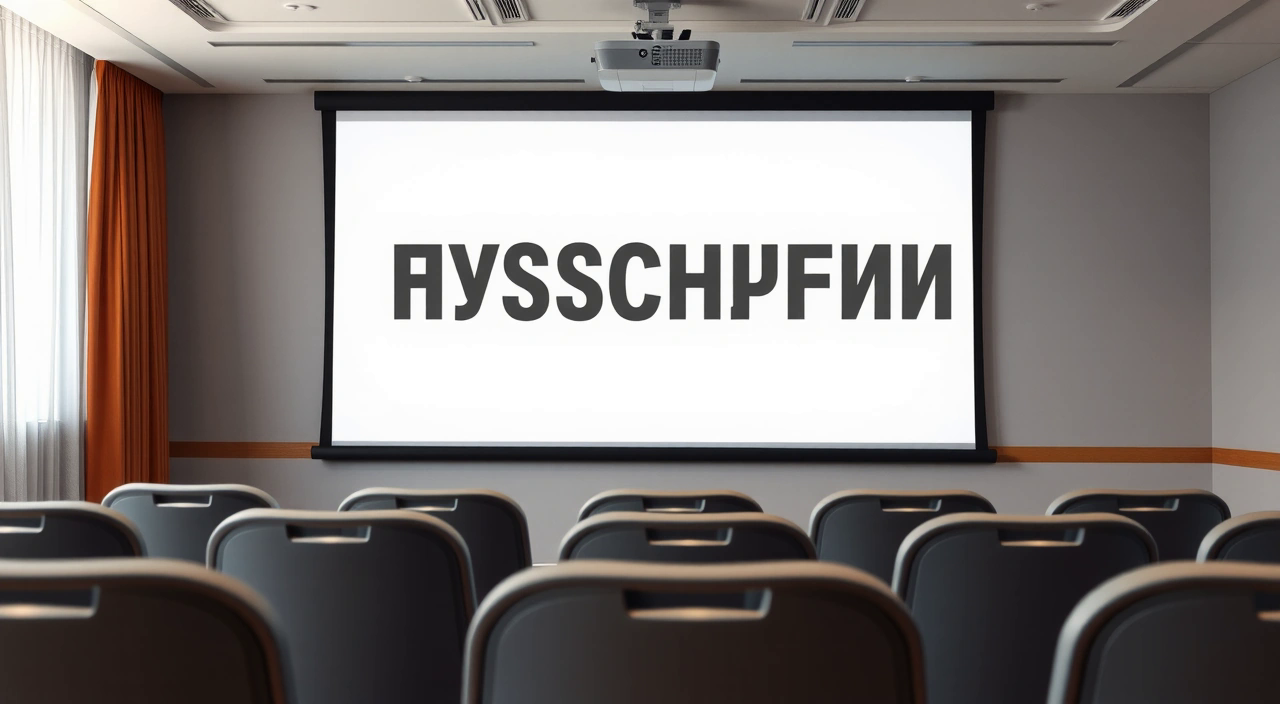
Если зрители на задних рядах щурятся и тянутся вперёд, дело не в проекторе, а в слабом контрасте ваших слайдов.
Контраст — самый недооценённый инструмент докладчика. Шаблон может быть скромным, анимации — отсутствовать вовсе, но если текст чётко выделяется на фоне, его прочитают даже с последнего ряда.
Собрали пять приёмов, которые работают в PowerPoint, Google Slides и Keynote и не требуют ни дизайнера, ни платных сервисов.
-
1.
Светлый фон и почти чёрный текст
В освещённом конференц-зале проектор «съедает» тёмный фон: чёрный превращается в серый, и текст тонет в нём. Светлый фон с тёмным текстом — самый надёжный вариант для дневных презентаций. Только не берите чисто чёрный на чисто белом: такое сочетание «слепит» в полутёмной аудитории. Графитовый (#1A1A1A) на слегка приглушённом белом (#FAFAFA) читается так же уверенно, но глазам заметно комфортнее.
-
2.
Проверяйте коэффициент контраста, а не глаз
Между «мне кажется, видно» и «видно с десятого ряда» — огромная дистанция. Ориентируйтесь на стандарт WCAG: отношение яркостей не ниже 4,5:1 для обычного текста и 3:1 для крупных заголовков. Бесплатный WebAIM Contrast Checker посчитает коэффициент за секунду, а PowerPoint и Google Slides сами предупредят о проблемных сочетаниях через встроенную проверку доступности.
-
3.
Не кодируйте смысл только цветом
Красные и зелёные столбики на диаграмме для дальтоника сливаются в одно пятно, а таких зрителей среди мужчин около 8%. Дублируйте цвет другими сигналами: жирным начертанием, иконками, подписями, штриховкой. Заодно это спасает и общий контраст: тонкий цветной шрифт на цветном фоне почти всегда проигрывает жирному тёмному.
-
4.
Кладите подложку под текст на фотографиях
Даже белая надпись на тёмном снимке исчезает, если под ней оказывается светлое пятно — окно, лампа, чьё-то лицо. Полупрозрачная тёмная плашка или градиентная заливка снизу — приём, которым пользуются все крупные медиа. В PowerPoint и Keynote достаточно прямоугольника с прозрачностью 40–60%: текст останется контрастным над любой частью фотографии.
-
5.
Проверяйте слайды «на прищур» и с расстояния
Самый честный тест — встать там, где будет сидеть зритель. Нет такой возможности? Отойдите от экрана ноутбука на три-четыре метра, уменьшите слайд до миниатюры в режиме сортировщика или переведите его в чёрно-белый режим. Текст всё ещё читается — контраст в порядке. Нет — увеличивайте кегль и жирность, а не просто меняйте оттенок.
Контраст — самый дешёвый способ улучшить презентацию: он не требует нового шаблона, а лишь десяти минут проверки перед выступлением. Зрители с последнего ряда скажут вам спасибо — хотя бы тем, что досидят до финального слайда.